
Anleitung zur Benutzung der Technik (Stand 26.02.24)
Ausstattung
Der Schlüssel zum Schrank für die Fernbedienung des Projektors und der Leinwand ist im Sekretariat gegen Unterschrift abzuholen!
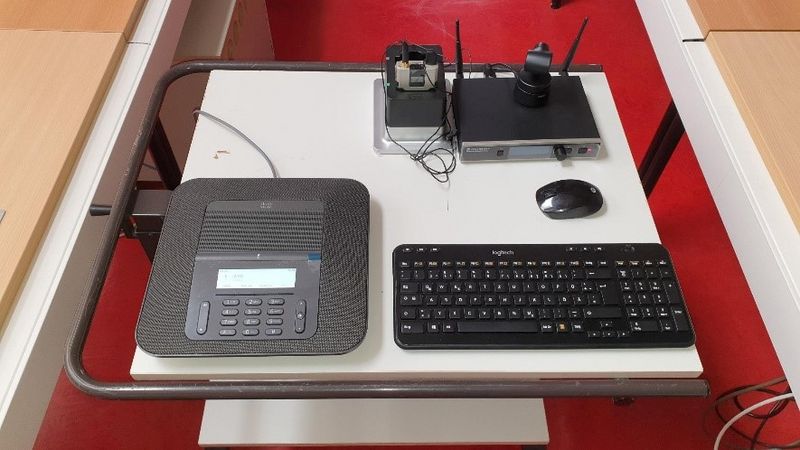
Folgende Komponenten stehen zur Verfügung:
- Laserprojektor
- Aktivboxen
- Platzmikrofone incl. Mischpult
- 2x OBS TinyBot Kamera
- Barco ClickShare System (USB-C)
- Konferenztelefon
- Zentral administrierter PC, Kabellose Maus und Tastatur
Allgemeiner Ablauf
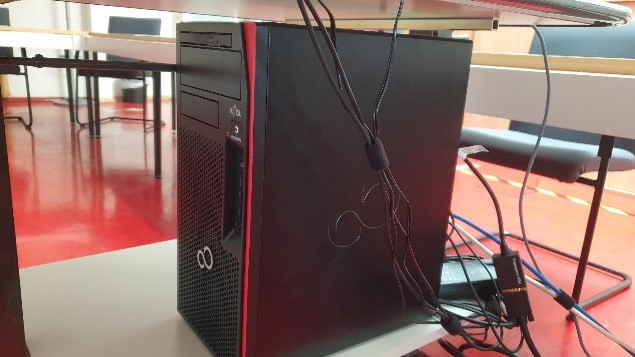
- PC einschalten (steht unter dem Tisch)
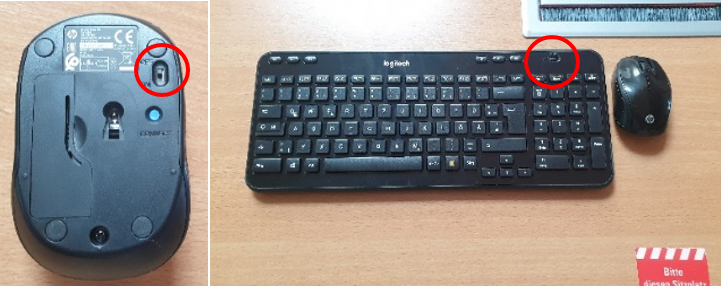
- Funktastatur und Funkmaus einschalten (Abb. 2 / 3)
- Projektor einschalten (Automatische Quellensuche über SOURCE-Button)
- Anmelden mit den persönlichen Uni-Logindaten (kann u.U. über 3 Minuten dauern)
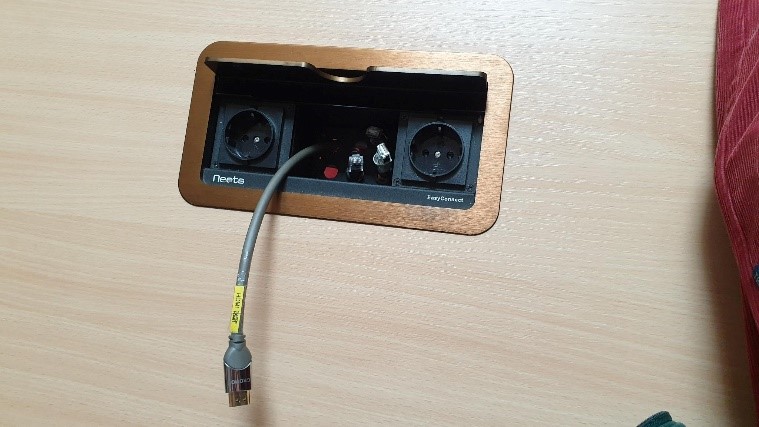
- HINWEIS: Das Anschließen eines Laptops ist über ein HDMI-Kabel am Sprecher-Platz möglich


- Ton am PC einschalten

Lautsprecher
- linken Lautsprecher von Hand einschalten (nur nötig, wenn Lautsprecher abgeschaltet)
- Lautsprecherausgang am Computer auf „Lautsprecher (Realtek High Definition Audio)“ stellen, falls nötig
Mischpult
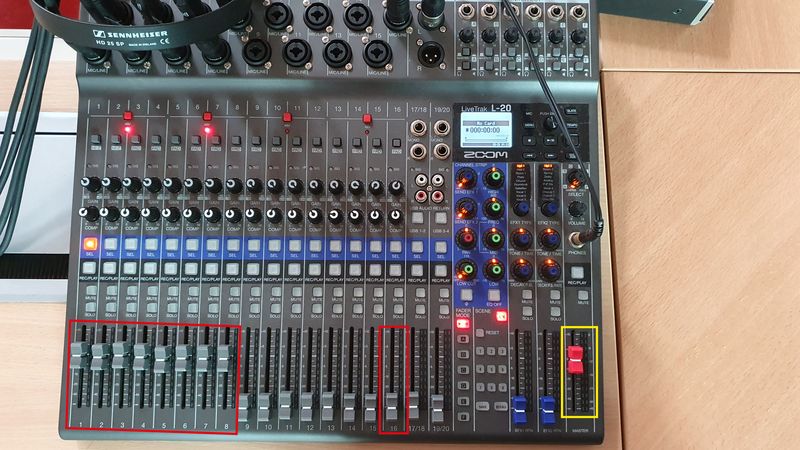
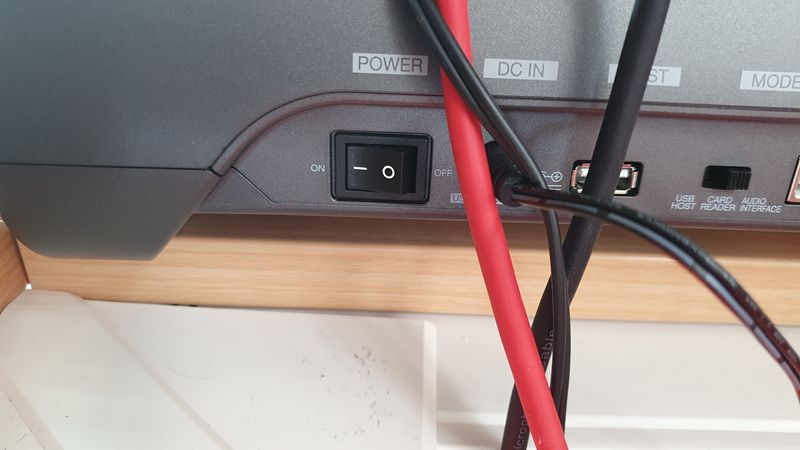
- Mischpult einschalten (Versorgt auch Tischmikros mit Strom)
- Kanäle 1 bis 8 sind Tischmikrofone - (roter Kasten LINKS) sollten wie auf dem Bild eingestellt sein
- Kanal 16 ist das Ansteckmirofon - dieser Kanal (roter Kasten RECHTS) sollte nur hochgepegelt werden, wenn das Ansteckmikro genutzt wird
- Gelbes Rechteck: Master - Regelt die Gesamtlautstärke aller Mikrofone
Tischmikrofon
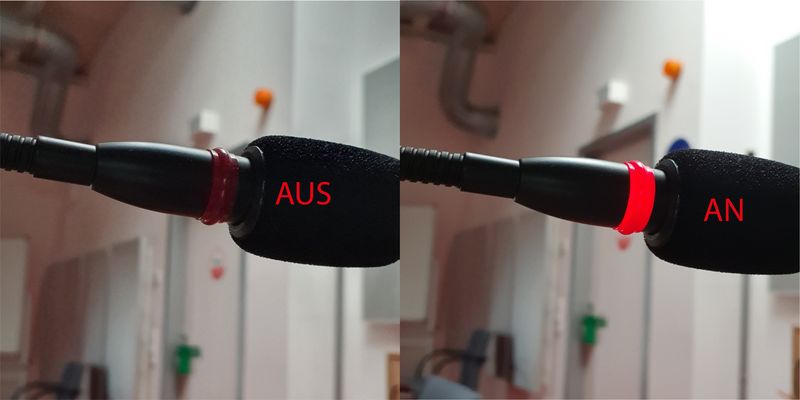
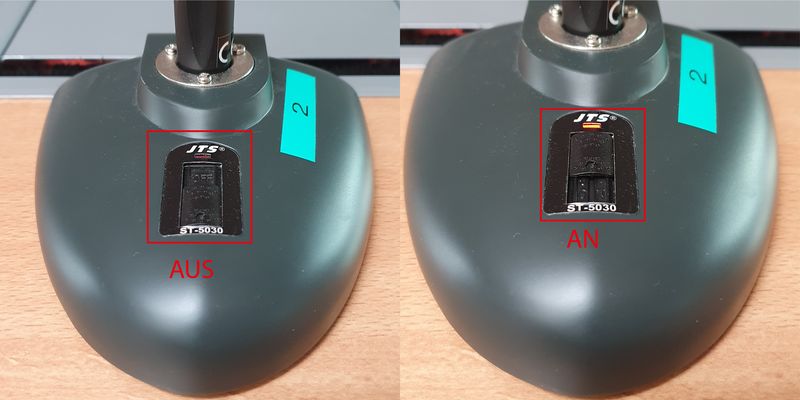
- Tischmikrofon steht an jedem Sitzplan
- Unten vom Mikrofon ist ein Hebel zum ein- und ausschalten der Mikros
- Info: Die Mikros funktionieren erst nach Einschalten des Mischpults
Ansteckmikrofon

- Ansteckmikrofon befindet sich am Ende des Tisches auf der Seite der Leinwand
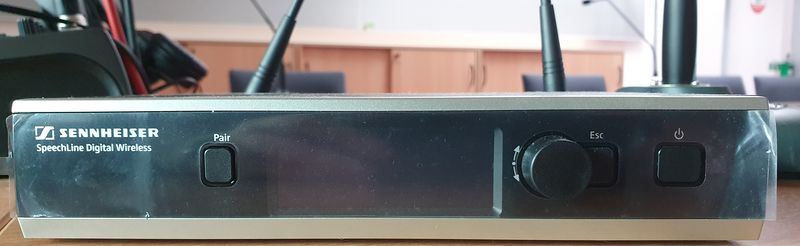
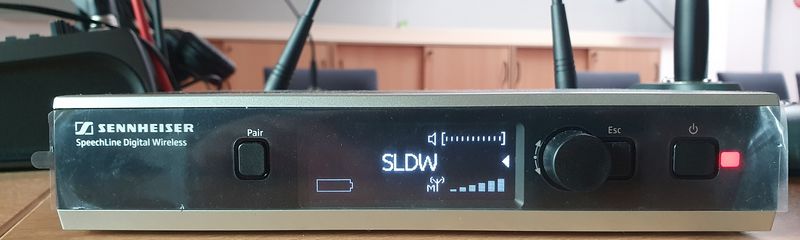
- Der Empfänger befindet sich in der Nähe des Mischpults und muss eingeschaltet werden (Knopf rechts)
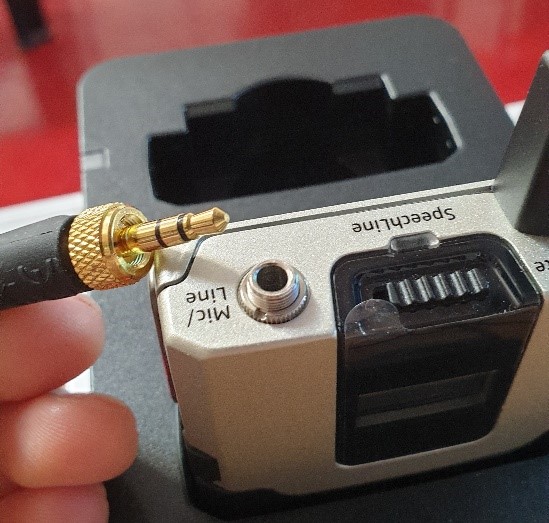
- wenn nötig: Mikrofon mit Sender verbinden und festschrauben
- Mikrofon aus Vorrichtung entnehmen -> wird dabei eingeschaltet

- wenn nötig: Stummschaltung des Senders aufheben
Kamera
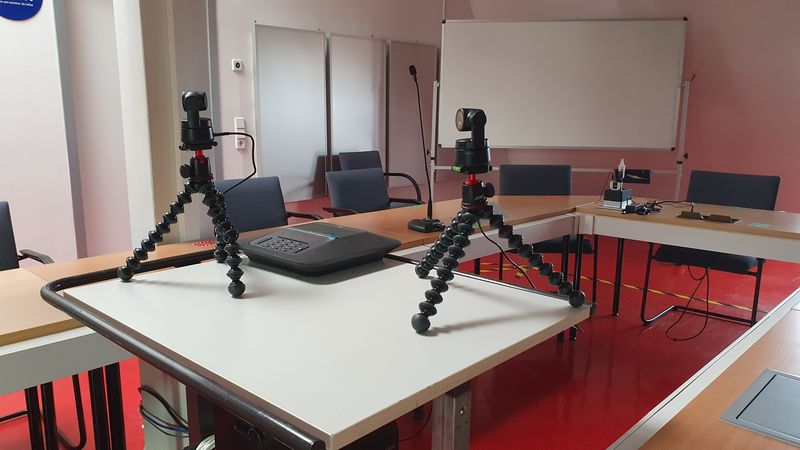
- doppelte Kameranutzung bei Hybrid aktuell nur im BBB (BigBlueButton) nutzbar!
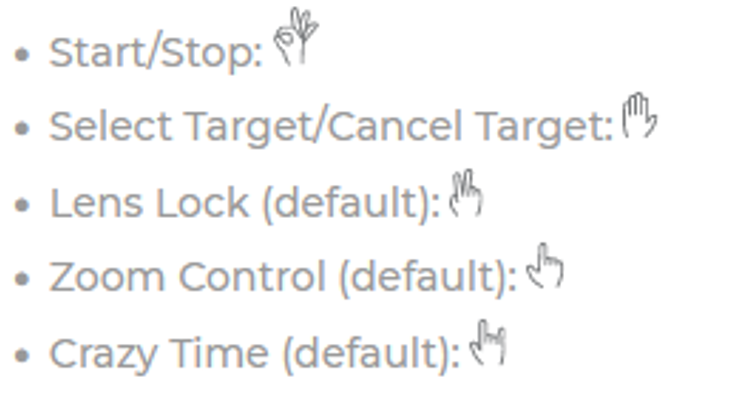
- Gestensteuerung:
- Start/Stop: Starten, Stoppen der Verfolgung
- Select Target: Zielperson, die verfolgt werden soll, auswählen
- Zoom Control: rein-/ rauszoomen
Barco ClickShare
Clickshare lässt sich mit Windows und Apple Produkten nutzen.
- den eigenen ZDM PC(Laptop) vollständig hochfahren lassen!
- den USB-C Dongle anstecken und warten bis der weiße Kreis vollständig ist
- sollte dies nicht automatisch geschehen, dann im "Arbeitsplatz" den Wechseldatenträger auswählen und die clickshare_for_windows.exe starten
- sobald der Button bereit ist, reicht ein Druck auf den Button um das Bild vom eigenen Gerät auf den Projektor zu spiegeln
Für Appleprodukte: Download ClickShare Desktop App Mac (öffnet in neuem Fenster)
- die ClickShare_Setup.dmg öffnen
- das Clickshare-Icon in den Programme-Ordner ziehen
- Deinen Rechner mit dem USB-Dongle von Clickhare verbinden
- Deinen Rechner neu starten
- NICHT den Clickhare-Launcher vom USB_Dongle nutzen, sondern den soeben installierten Launcher aus Deinem Programme-Ordner starten
- Beim ersten Start wirst Du dazu aufgefordert, Clickhare in Deinen Systemeinstellungen die Bildschirmaufzeichnung gestatten
Drücke nun auf den weißen Ring auf dem Clickshare-Dongle. Er sollte sich rot färben. Damit ist die Verbindung aufgebaut
Rückbau
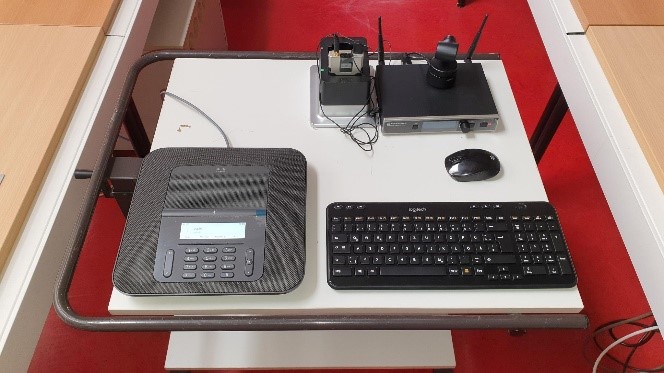
- PC ausschalten
- Funktastatur und -maus ausschalten
- Beamer ausschalten (2x Powertaste)
- Lautsprecher ausschalten
- Mikrofon-Empfänger ausschalten
- Mikrofon-Sender ausschalten
- Fernbedienung, Kabel usw. zurück in den Schrank legen
- Schrankschlüssel zurück ins Sekretariat bringen
- bitte Mikrofon-Sender in Ladestation stecken
- bitte alles so hinterlassen, wie es vorgefunden wurde!